
編輯器中的範例
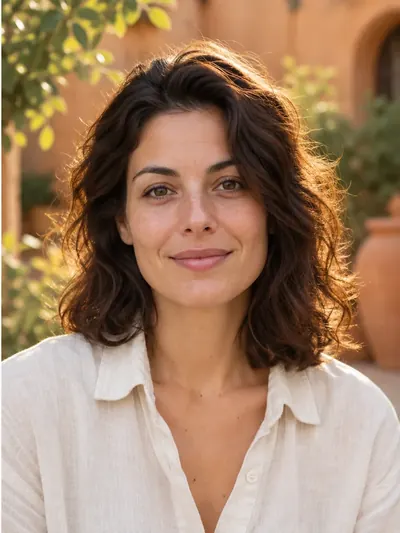
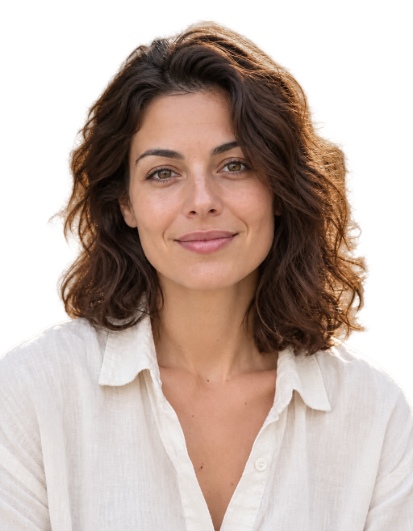
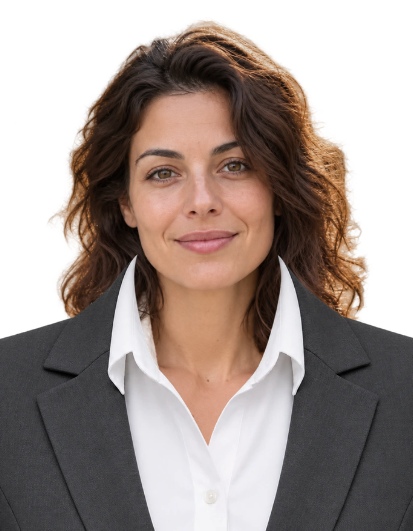
這是編輯器示意圖。請在送交證件照前,先依照接收單位的要求選擇來源照片與編輯方式。
1. 選擇來源照片
選擇檔案或使用網路攝影機。支援不超過 40 MB、3600 萬像素的 JPEG、PNG 與 WebP。請使用清楚、正面的人像,並讓頭髮、頸部與肩膀可見。從通訊軟體儲存的小圖在列印時可能會偏軟。
2. 設定尺寸並對齊臉部
選擇證件尺寸預設值,或輸入自訂毫米尺寸。拖曳照片並調整縮放與位置。讓頭頂與下巴線對齊參考線,並在頭髮上方留白。參考線不會包含在輸出中。預設值可協助排版;相關說明請開啟官方要求。
3. 建立白色背景
登入後選擇品質,然後按下「人物背後白色背景」。系統會將縮小副本送到 OpenAI,指示只保留主要人物、衣服與穿戴配件,並移除周圍與家具。草稿費用 5 點數,標準 10, 高品質 30。訪客免費次數不能使用。之後請檢查頭髮、臉部與肩膀。更改填色會重用目前照片已完成的去背結果,不會再產生新的付費請求。
4. 套用服裝覆蓋層
在服裝覆蓋層下選擇女用西裝外套或男用西裝。預覽會獨立顯示在控制項旁。先在此預覽中拖曳服裝,再調整尺寸、水平位置與領口高度。讓領口貼合頸部底端,肩線貼合人物。這是一層覆蓋在照片上的圖層;它不會自動移除原本的襯衫。若舊衣服從邊緣露出,請放大覆蓋層。若要移除圖層,請選擇保留原始衣服。
5. 下載照片與列印版面
選擇 300 或 600 dpi、紙張尺寸、份數與邊距。按下「準備照片和列印版面」。可下載單張照片的 JPG 或 PNG,或列印版面的 JPG 或 PDF。兩種單張格式都會保留所選背景顏色。列印 PDF 時請使用實際大小 / 100%,停用「符合頁面」,並用尺量一張列印照片。
為什麼選白色卻沒有移除場景?
顏色選擇器只會填滿透明區域。若要處理不透明照片,請先使用付費的「人物背後白色背景」或「移除背景」動作。
可以不付費先試衣服嗎?
可以。裁切、服裝覆蓋層、變更既有去背圖的填色,以及準備檔案都是免費的。只有透過 OpenAI 移除背景才會收費。
為什麼服裝需要手動調整?
不同照片的人頭大小與身體位置都不同。初始擺位只是起點;請使用預覽調整領口與寬度。長髮、身體轉向或原本衣服較厚都可能需要換另一張照片。
結果可以用於所有文件嗎?
不同文件與接收單位的要求不同。背景或服裝的軟體修改未必被接受。編輯與提交前請先閱讀相關要求。
照片會在哪裡處理
裁切、服裝覆蓋層與列印版面都在您的瀏覽器中執行。只有在您要求去背時,才會將縮小副本送到 OpenAI。該請求的來源與結果會保留在您的私人歷史紀錄中最多 90 天,並可從帳戶中刪除。