
編輯器中的範例

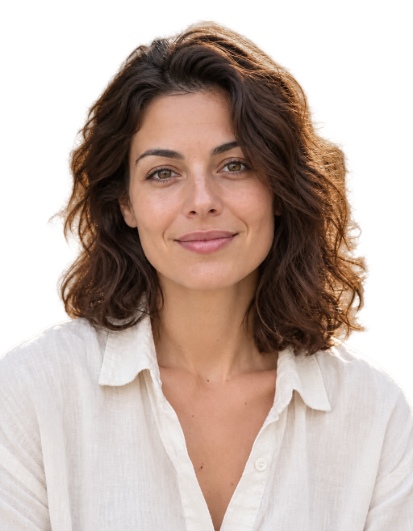
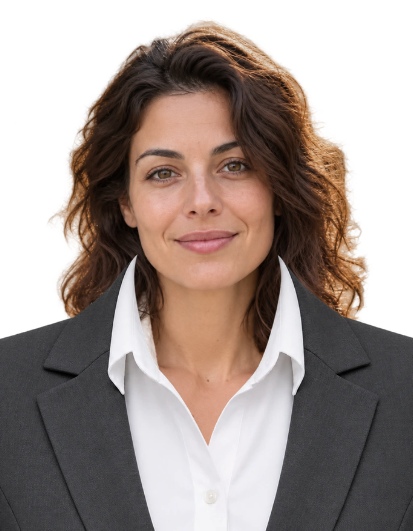
這是編輯器示意圖。請在送交證件照前,先依照接收單位的要求選擇來源照片與編輯方式。
載入人像
開啟證件照並選擇不超過 40 MB、3600 萬像素的 JPEG、PNG 或 WebP,或使用網路攝影機拍照。請讓整個頭部、頸部與肩膀都可見。
選擇格式與品質
選擇文件尺寸並對齊臉部。登入後選擇草稿、標準或高背景移除品質。對應設定費用分別為 5、10 與 30 點數。
執行「人物背後白色背景」
按下專用動作按鈕。系統會將縮小副本送到 OpenAI,指示只保留主要人物、衣服與穿戴配件,並移除背景、椅子及其他物件。訪客免費次數不會使用。
檢查並匯出
檢查頭髮、臉部與肩膀。編輯器會將透明區域填成白色;若是同一張照片,您也可以選擇灰色或藍色,而不必再進行一次付費去背。可準備並下載 JPG 或 PNG。
實用提示
僅在顏色清單中選擇白色,無法移除不透明背景。已處理的來源與去背結果會在私人歷史紀錄中保留最多 90 天;裁切與顏色變更則在瀏覽器中執行。